Rozwój studia
Raporty studia
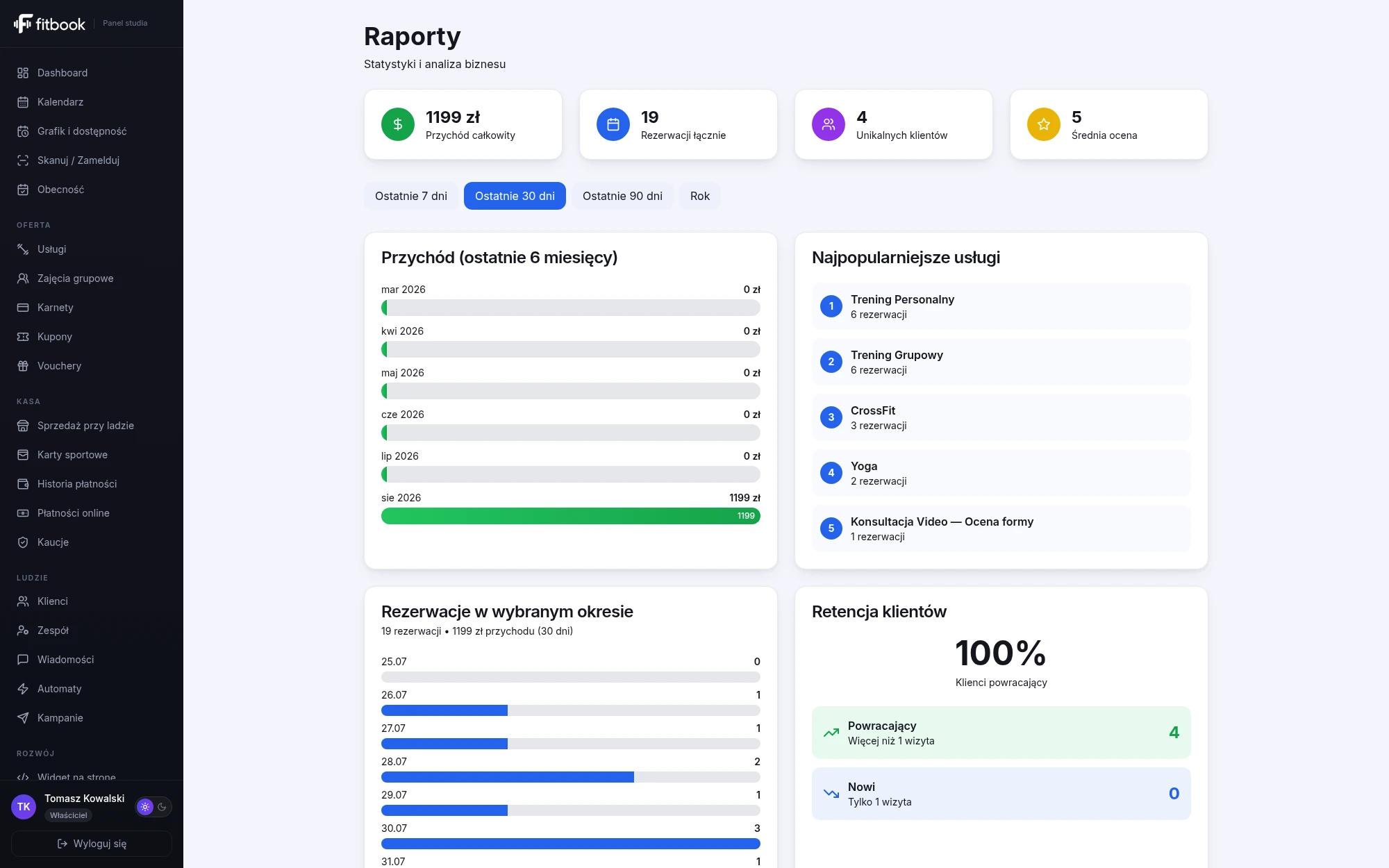
Ile wpłynęło, kto przychodzi i kiedy, w dowolnym okresie i w porównaniu z poprzednim.
5 min czytania
Wybór okresu
Rozwój → Raporty. Na górze wybieracie, z jakiego czasu mają być liczby.
- 1
Gotowe okresy
7, 30 albo 90 dni wstecz (łącznie z dzisiaj), ten miesiąc, poprzedni miesiąc albo ten rok. Pod przyciskami widać zakres słownie, na przykład „1 wrz do 27 wrz".
- 2
Własny zakres
Przycisk „Własny" otwiera dwa pola dat: od i do. Najdłuższy okres to dwa lata.
Wykres sam dobiera ziarno: do trzech miesięcy pokazuje dni, do roku tygodnie, a dłuższy okres miesiącami.
- 3
Link do raportu
Okres i filtry zapisują się w adresie strony. Skopiujcie go wspólnikowi albo księgowej, a zobaczą ten sam raport po zalogowaniu. W adresie nie ma żadnych nazwisk, tylko daty i numery filtrów.
Filtr trenera i usługi
Pod okresem wybieracie jednego trenera, jedną usługę albo oba naraz. Kliknięcie nazwy w rankingu trenerów albo usług ustawia ten sam filtr.
Wizyty, klienci, frekwencja, dni tygodnia i godziny liczą się wtedy tylko z pasujących wizyt.
Przy filtrze przychód obejmuje **tylko wpłaty za wizyty, bez karnetów**. Karnet klient kupuje na wszystkie treningi naraz i nie da się go przypisać jednemu trenerowi ani usłudze. Dlatego przychód trenera w raporcie bywa dużo niższy niż to, co faktycznie przyniósł, a pod kafelkiem pojawia się podpis „Tylko wpłaty za wizyty, bez karnetów". Do rozliczeń z trenerem służy Raport trenera.
Porównanie z poprzednim okresem
Przełącznik „Porównuj z poprzednim okresem" jest domyślnie włączony. Poprzedni okres ma tyle samo dni i kończy się dzień przed początkiem wybranego: dla 30 dni to 30 dni wcześniejszych.
Przy przychodzie, wizytach, aktywnych i nowych klientach oraz średniej transakcji pojawia się zmiana w procentach: zielona, gdy jest lepiej, czerwona, gdy gorzej. Gdy w poprzednim okresie nie było z czym porównać, zmiany nie pokazujemy wcale, zamiast straszyć nieskończonym wzrostem.
Frekwencja i nieodhaczone wizyty
Frekwencja to odsetek wizyt, na które klient przyszedł, spośród wizyt już rozstrzygniętych (odbyte i nieobecności). Wizyty przyszłe jej nie zaniżają. Obok są odsetki odwołań i nieobecności.
Wizyta z przeszłości, przy której nikt nie zaznaczył, czy klient przyszedł, nie liczy się ani jako odbyta, ani jako nieobecność. Gdy takie są, nad raportem pojawia się żółta ramka „N wizyt czeka na odhaczenie" z odnośnikiem do Obecności.
Dopóki wizyty nie są odhaczone, frekwencja wygląda lepiej, niż jest naprawdę, a nieobecności są zaniżone. Odhaczcie je, zanim wyciągniecie wnioski albo pokażecie liczby trenerom.
Co jest w raporcie
- 1
Podsumowanie
Przychód, wizyty, aktywni i nowi klienci, średnia transakcja, frekwencja, odwołania, nieobecności, sprzedane i aktywne karnety (z tymi, które kończą się w 14 dni) oraz średnia ocena.
- 2
Wykres w czasie
Słupki z przełącznikiem Przychód albo Wizyty. Najechanie albo dotknięcie słupka pokazuje jego wartość.
- 3
Struktura przychodu
Udział gotówki, karty, przelewu i płatności online oraz podział na wizyty, karnety, wejścia i produkty. Przy filtrze trenera albo usługi jej nie liczymy.
- 4
Usługi i trenerzy
Rankingi z liczbą wizyt, odwołań, klientów i przychodem z tych wizyt.
Przychód w rankingu to wpłaty przypisane do konkretnych wizyt. Wizyta z karnetu nie ma własnej wpłaty, więc ranking nie sumuje się do przychodu z podsumowania.
- 5
Kiedy przychodzą
Wizyty według dnia tygodnia i godziny. Najmocniejszy słupek jest wyróżniony: to dobra podpowiedź, kiedy dołożyć godziny w grafiku.
- 6
Najlepsi klienci
Dziesięć osób, które najwięcej wpłaciły w okresie, z liczbą wizyt.
- 7
Karty sportowe
Liczba wejść i należność od operatorów kart. Sekcja pojawia się tylko wtedy, gdy w okresie były wejścia. To kwota do zafakturowania operatorowi, a nie wpływ w kasie.
Dostosowanie sekcji
- 1
Przycisk „Dostosuj"
Otwiera listę sekcji. Odznaczcie te, których nie używacie, a strzałkami ułóżcie pozostałe w swojej kolejności.
Układ zapamiętujemy w tej przeglądarce. Na drugim komputerze albo po wyczyszczeniu danych przeglądarki wraca układ domyślny. „Przywróć domyślne" robi to od razu.
Eksport do CSV
Przycisk „CSV" pobiera plik z podsumowaniem (z wartością z poprzedniego okresu i zmianą w procentach) oraz z osią czasu: przychód, wizyty, odbyte i odwołane w każdym dniu, tygodniu albo miesiącu. Plik uwzględnia wybrany okres i filtry.
Plik jest przygotowany pod polskiego Excela: kolumny rozdziela średnik, kwoty mają przecinek dziesiętny, a polskie litery otwierają się poprawnie po dwukrotnym kliknięciu. Nazwisk klientów w pliku nie ma.
Czytaj dalej
Coś tu nie zgadza się z tym, co widzicie w panelu? Napiszcie - poprawimy.