Codzienna praca
Kalendarz i rezerwacje
Potwierdzanie, dodawanie wizyt z ręki, odwoływanie i cofanie pomyłek.
5 min czytania
Widok dnia i tygodnia
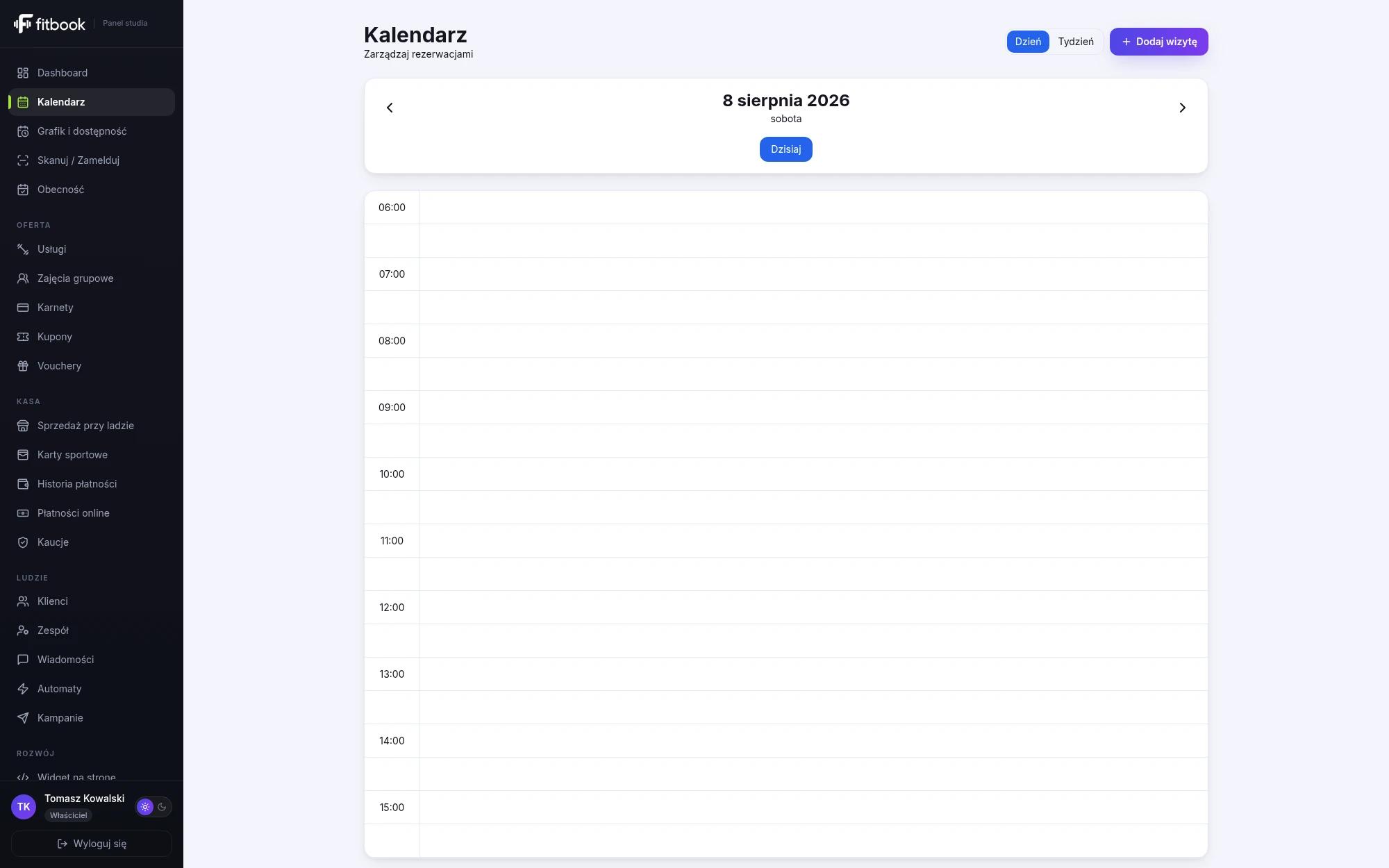
Dzień pokazuje godzinową siatkę - dobre na recepcji. Tydzień pokazuje obłożenie i dziury w grafiku, więc lepiej sprawdza się przy planowaniu.
Potwierdzanie rezerwacji
Rezerwacja umówiona przez klienta czeka na Waszą akceptację i wisi u góry kalendarza. Wizyta dodana przez Was jest potwierdzona od razu.
- 1
Potwierdź
Klient dostaje powiadomienie, że termin jest pewny.
- 2
Odrzuć
Termin się zwalnia i wraca do puli wolnych godzin.
- 3
Przywróć odrzuconą
Kliknijcie odwołaną wizytę i wybierzcie „Przywróć wizytę". Wraca do stanu potwierdzonej - pod warunkiem, że termin nadal jest wolny.
To ratunek po kliknięciu „Odrzuć" przez pomyłkę.
Jeśli nie chcecie zatwierdzać każdej rezerwacji ręcznie, w Grafiku jest przełącznik „Włącz automat" - wtedy rezerwacje w wolnych godzinach potwierdzają się same.
Sprawa prywatna, czyli zablokowany czas
Kalendarz → „Sprawa prywatna”. Na rzęsy, paznokcie, lekarza, cokolwiek, przez co w danej godzinie nie przyjmiecie klienta. Nie zapisujcie się w tym celu sami na trening.
- 1
Godziny
Data, od której i do której jesteście zajęci. Opis jest opcjonalny.
- 2
Kogo dotyczy
W studiu z kilkoma trenerami wybierzcie osobę albo „Całe studio”. Pozostali trenerzy przyjmują wtedy normalnie.
- 3
Zapisz
Ten czas znika z wolnych terminów w aplikacji, na profilu i w widgecie.
Klient nie widzi opisu ani nawet tego, że to sprawa prywatna. Widzi tylko, że ta godzina jest zajęta. Wpis nie liczy się jako wizyta w raportach, obłożeniu ani w raporcie trenera.
Żeby usunąć albo przesunąć wpis, kliknijcie go w kalendarzu. Cały dzień albo dłuższą przerwę lepiej wpisać jako urlop w Grafiku.
Sprawa prywatna nie odwołuje wizyt, które już są w tym czasie. Panel powie, ile ich jest, ale przełożyć je trzeba samodzielnie.
Wizyta dla kogoś spoza bazy
Klient dzwoni, a nie ma konta. „Dodaj wizytę" przyjmuje samo imię, telefon i e-mail.
Na podany adres pójdzie zaproszenie do założenia konta. Gdy je odbierze, wizyta i historia zostają przy nim - nie powstaje drugie, puste konto.
Czytaj dalej
Coś tu nie zgadza się z tym, co widzicie w panelu? Napiszcie - poprawimy.